
तस्वीर, चित्र के अलावा क्या साझा करती है?
लोकेशन मेटाडेटा समझें, दिखाई देने वाले विवरण जाँचें और साझा करने के लिए ज़्यादा सुरक्षित प्रति बनाएँ।
गाइड पढ़ेंiPhone की मूल बातें
छिपी तस्वीरों, डिवाइस की पहुँच और भूल जाने वाली प्रतियों से एक व्यावहारिक शुरुआत।
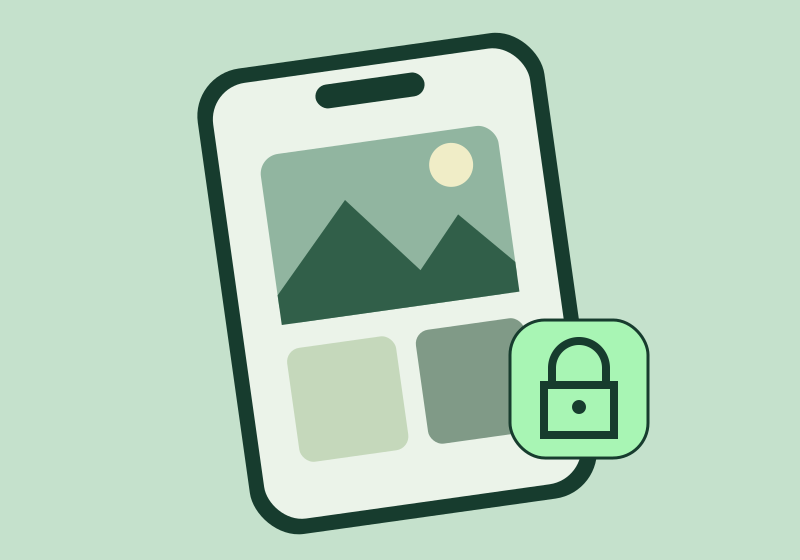
दूसरा ऐप चुनने से पहले सोचें कि आपका फ़ोन कौन अनलॉक कर सकता है। मज़बूत डिवाइस पासकोड, नया सॉफ़्टवेयर और खाते की सावधानीपूर्ण पहुँच उपयोगी आधार हैं। तस्वीर छिपाने से केवल उसकी दिखाई देने की जगह बदलती है; इससे उसकी प्रति तक पहुँचने के हर रास्ते का समाधान नहीं होता।
Apple के फ़ोटो ऐप में छिपा हुआ एल्बम है। तस्वीर चुनें, उपलब्ध कार्रवाइयाँ खोलें और छिपाने का विकल्प चुनें। हाल के iOS संस्करण इस एल्बम पर प्रमाणीकरण लगाते हैं। मेन्यू और सेटिंग अलग हो सकते हैं, इसलिए अपने डिवाइस पर जाँचें। ज़रूरी प्रमाणीकरण पूरा करने वाला व्यक्ति इसे खोल सकता है।
संवेदनशील तस्वीर साझा करने या हटाने से पहले संपादित प्रतियाँ, स्क्रीनशॉट, संदेश के अटैचमेंट, साझा एल्बम और बैकअप देखें। एक प्रति को ले जाने से सभी प्रतियाँ नहीं जातीं। क्लाउड फ़ोटो सिंक में बदलाव दूसरे डिवाइस पर भी असर डाल सकते हैं। हटाने से पहले समझें कि क्या सिंक हो रहा है।
फ़ोन किसी को देने से पहले संवेदनशील तस्वीरें देखें। केवल उतना साझा करें जितना सामने वाले को चाहिए। कटी हुई प्रति पर्याप्त हो तो मूल तस्वीर न भेजें। अलग वॉल्ट आज़माते समय गैरज़रूरी तस्वीर से इम्पोर्ट, एक्सपोर्ट और रिकवरी जाँचें। उत्पाद समझने तक स्वतंत्र बैकअप रखें।
और जानें
लोकेशन मेटाडेटा समझें, दिखाई देने वाले विवरण जाँचें और साझा करने के लिए ज़्यादा सुरक्षित प्रति बनाएँ।
गाइड पढ़ें
लॉक स्क्रीन से आगे देखें और पूछें कि उत्पाद वास्तव में फ़ाइलों की रक्षा कैसे करता है।
गाइड पढ़ें
किसी एडिटिंग सेवा पर अपलोड किए बिना आकार, फ़ॉर्मैट और दिखने वाले विवरण ठीक करें।
गाइड पढ़ें