
ما الذي تشاركه صورتك غير الصورة نفسها؟
افهم بيانات الموقع، وافحص التفاصيل الظاهرة، وجهّز نسخة أنسب للمشاركة.
اقرأ الدليلأساسيات الآيفون
بداية عملية لفهم الصور المخفية والوصول إلى الجهاز والنسخ التي قد تنساها.
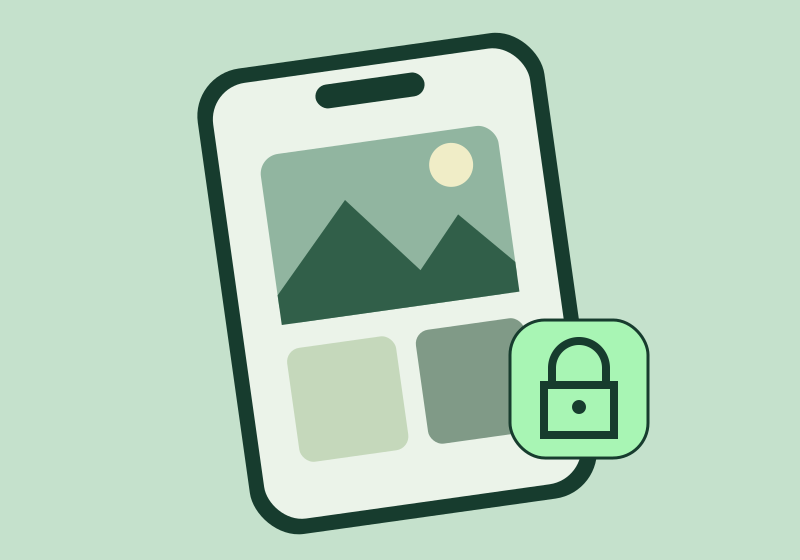
قبل اختيار تطبيق آخر، فكّر في الأشخاص الذين يستطيعون فتح هاتفك. رمز دخول قوي وتحديثات منتظمة وانتباه لمن يصل إلى حسابك تشكّل أساسًا مفيدًا. إخفاء صورة يغيّر مكان ظهورها، لكنه لا يعالج كل الطرق التي قد تتيح لشخص آخر الوصول إلى نسخة منها.
توفّر Apple ألبومًا مخفيًا داخل تطبيق الصور. اختر صورة، وافتح قائمة الإجراءات المتاحة، ثم اختر الإخفاء. تحمي إصدارات iOS الحديثة هذا الألبوم بالمصادقة. افحص السلوك على جهازك لأن القوائم والإعدادات تختلف. من يستطيع استيفاء المصادقة المطلوبة قد يستطيع فتحه أيضًا.
قبل مشاركة صورة حساسة أو حذفها، فكّر في النسخ المعدّلة ولقطات الشاشة ومرفقات الرسائل والألبومات المشتركة والنسخ الاحتياطية. نقل نسخة واحدة لا ينقل سائر النسخ. وإذا كنت تستخدم مزامنة الصور السحابية، فقد تؤثر تغييراتك في أجهزتك الأخرى. راجع ما تجري مزامنته فعليًا قبل الحذف.
راجع الصور الحساسة قبل إعطاء هاتفك لشخص آخر. شارك فقط ما يحتاج إليه المستلم، وتجنّب إرسال الأصل إن كانت نسخة مقتصّة بعناية تفي بالغرض. إذا جرّبت خزنة منفصلة، فاختبر الاستيراد والتصدير والاستعادة بصورة غير مهمة أولًا. احتفظ بنسخة مستقلة حتى تفهم المنتج جيدًا.
واصل الاستكشاف
افهم بيانات الموقع، وافحص التفاصيل الظاهرة، وجهّز نسخة أنسب للمشاركة.
اقرأ الدليل

اضبط الحجم والصيغة والتفاصيل الظاهرة دون رفع الصورة إلى خدمة تحرير.
اقرأ الدليل